 Destrincha
Entenda a questão sem trocar de aba.
Selecione o enunciado, clique com o botão direito e o Destrincha explica com IA num painel ao lado da própria questão. Grátis, de código aberto, com a IA que você escolher.
Versão 0.3.1 (novidades). Funciona no Chrome, Edge e Brave. Em breve na Chrome Web Store.
Três gestos, nenhuma aba nova.
Nada de copiar a questão, abrir outra aba, colar no chat e voltar. A explicação aparece por cima da página em que você está estudando.
Selecione
Marque o enunciado e as alternativas, como faria com o marca-texto.
Clique com o botão direito
Escolha Destrincha e o jeito de explicar. Ou aperte Ctrl+Shift+E.
Leia ao lado
A resposta chega em segundos. Dá para perguntar mais, marcar o gabarito oficial e salvar no caderno de erros.
Seis jeitos de explicar a mesma questão.
Troque de modo com um clique no painel. Cada um responde a uma dúvida diferente de quem está estudando.
- Explicar
- Gabarito provável, a ideia em uma frase, um exemplo do dia a dia e por que as outras alternativas erram.
- Leigo
- Uma analogia do cotidiano, em até 150 palavras, para quem está vendo o assunto pela primeira vez.
- Alternativas
- Certa ou errada, uma a uma, com o motivo em uma ou duas frases.
- Macete
- Um mnemônico para memorizar e as pegadinhas que a banca costuma usar.
- Resumo
- Revisão de véspera do tema cobrado: conceito, requisitos, exceções.
- Perguntar
- Você escreve a dúvida que quiser e a IA responde usando o trecho selecionado.
Questão com diagrama, tabela ou código também.
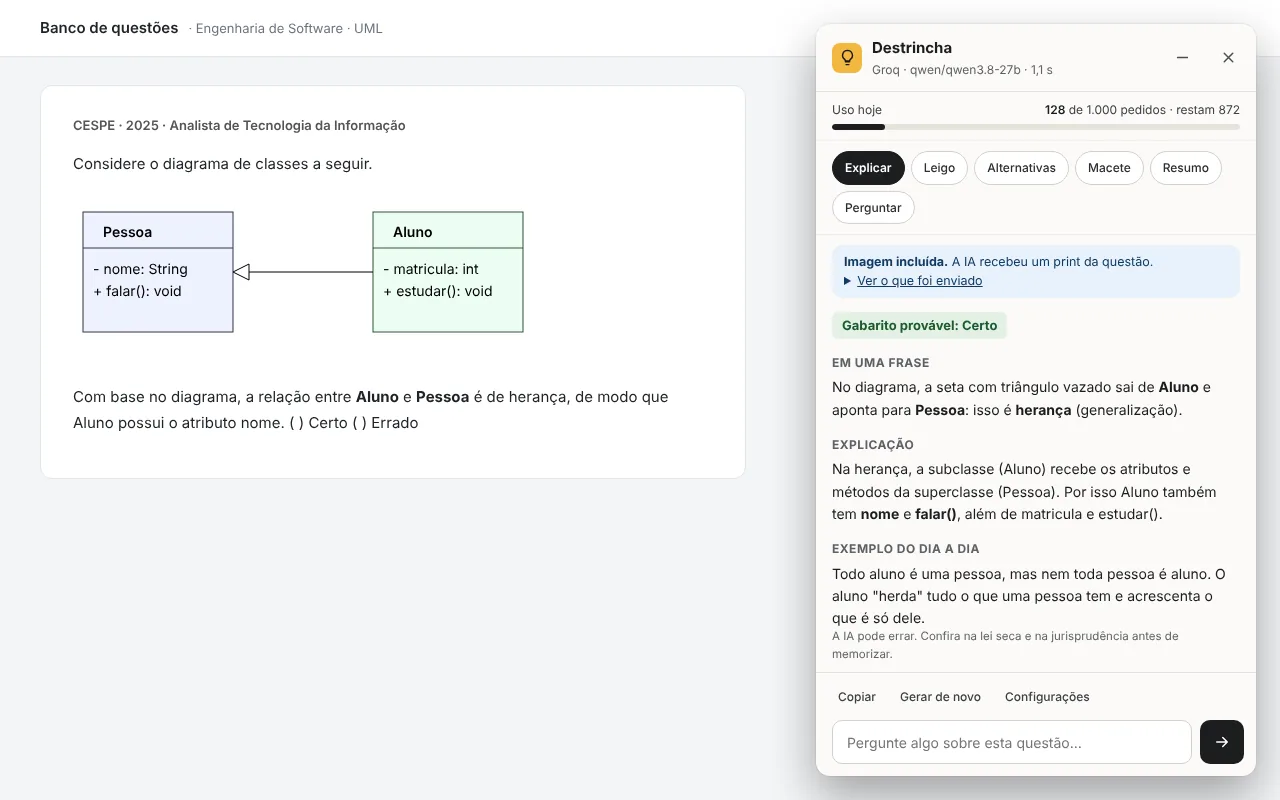
Quando a seleção tem imagem, o Destrincha tira um print só da área selecionada e envia para um modelo que lê imagens.
- O painel mostra exatamente o que foi enviado.
- Se o modelo escolhido não lê imagens, você é avisado na hora, e a IA é orientada a não adivinhar o que não viu.
- Gemini e OpenAI leem imagens no próprio modelo. No Groq, o Destrincha usa um modelo separado, já configurado.
Errou? Vira revisão.
Marque o gabarito oficial, salve a questão no caderno de erros com um clique e leve tudo para o Obsidian ou para o Anki.
- Gabarito oficial
- Marque A–E, Certo ou Errado e a explicação é refeita a partir dele. Se a IA tinha indicado outra, você vê onde estava a pegadinha.
- Salvar no caderno
- Errei, Chutei ou Dúvida, a sua resposta e uma anotação. O caderno é sugerido pela matéria que a IA identificou.
- Página de revisão
- Seus cadernos numa página só, com busca, filtros por situação e banca e o link de volta para a questão.
- Exportar
- Markdown para o Obsidian, texto simples para imprimir e cartões de revisão para o Anki.
Sua IA, sua chave, seus limites à vista.
O Destrincha não tem servidor nem assinatura. Você cria uma chave no provedor que preferir, cola nas configurações e pronto. Dois deles têm plano gratuito.
| Provedor | Custo | Lê imagens |
|---|---|---|
| Groq | Plano grátis com limite diário | Sim, com modelo próprio para imagens |
| Google Gemini | Plano grátis com limite diário | Sim |
| OpenRouter | Pago por uso; alguns modelos grátis | Depende do modelo |
| OpenAI | Pago por uso | Sim |
| Ollama | Grátis, roda no seu computador | Depende do modelo instalado |
A barrinha mostra quanto da sua quota do dia já foi. No Groq, os números vêm da própria API; nos outros provedores, o Destrincha conta os seus pedidos e você informa o limite.
Instale em três minutos.
Enquanto a versão da Chrome Web Store não sai, a instalação é manual e leva poucos cliques.
- Baixe o arquivo .zip da última versão no GitHub e extraia numa pasta que você não vá apagar.
- No navegador, abra
chrome://extensionse ligue o Modo do desenvolvedor, no canto superior direito. - Clique em Carregar sem compactação e escolha a pasta que tem o arquivo
manifest.json. - Crie uma chave grátis em console.groq.com/keys, clique no ícone da lâmpada e cole a chave.
- Recarregue a página da questão, selecione o texto e clique com o botão direito em Destrincha.
Privacidade
Política de privacidade do Destrincha. Última atualização: 6 de novembro de 2026.
- O Destrincha não tem servidor próprio. O desenvolvedor não recebe, não vê e não guarda nada do que você faz.
- O texto que você seleciona e, quando a questão tem imagem, um print da área selecionada vão direto do seu navegador para o provedor de IA que você escolheu.
- A chave de API, as preferências, a contagem de uso e o caderno de erros ficam só no seu navegador. Nada disso é sincronizado nem enviado a ninguém.
- Não há anúncios, rastreamento, analytics nem venda de dados.
O que é tratado e para quê
| Dado | Quando | Para onde vai |
|---|---|---|
| Texto selecionado | Só quando você aciona o Destrincha | Provedor de IA escolhido por você |
| Print da área selecionada | Só em questões com imagem, com a opção ligada, ou quando você clica em "Incluir print" | Provedor de IA escolhido por você |
| Perguntas que você digita no painel | Quando você envia | Provedor de IA escolhido por você |
| Chave de API | Quando você cola nas configurações | Fica no navegador; vai só ao provedor correspondente, para autenticar |
| Contagem de uso | A cada explicação | Fica no navegador |
| Questões salvas no caderno de erros | Só quando você clica em "Salvar no caderno" | Fica no navegador |
| Arquivos exportados (Markdown, TXT, Anki) | Só quando você clica em "Baixar" ou "Copiar texto" | Ficam no seu computador |
Provedores de IA
O que é enviado a um provedor segue a política de privacidade dele. Em planos gratuitos, alguns provedores podem usar o conteúdo enviado para melhorar os próprios serviços. O Ollama roda no seu computador, e nada sai da sua máquina.
Como apagar seus dados
Questões e cadernos podem ser excluídos na página do caderno de erros. Para apagar tudo, remova o Destrincha em chrome://extensions. Isso apaga a chave, as preferências, a contagem de uso e o caderno de erros guardados no navegador. Exporte o caderno antes, se quiser guardar uma cópia.
Contato
Dúvidas e problemas: abra uma issue no repositório do projeto.